[Spring] 스프링 MVC 1편, 백엔드 웹 개발 핵심 기술 - 2
👩💻 웹 애플리케이션 이해
📌HttpServletRequest - 기본 사용
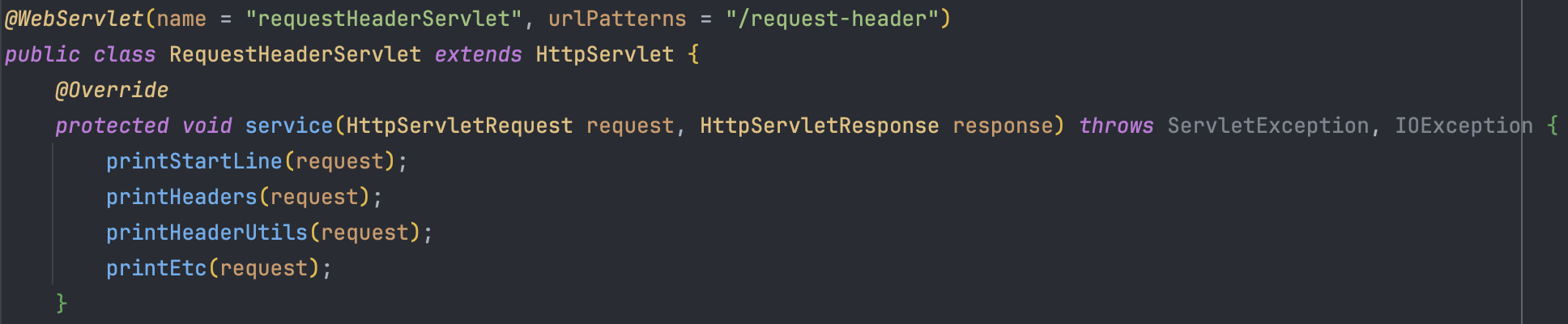
✏️서블릿 기본
- 서블릿을 사용하기 위해 WebServlet 애노테이션을 사용하고 서블릿의 이름 (name)과 urlPatterns 를 정해준다.
- 이때 name과 urlPatterns는 똑같아선 안된다.
- 서블릿은 request 객체를 알아서 만들어주어 HTTP 요청을 보내고, response를 만들어 HTTP 응답을 가져온다.
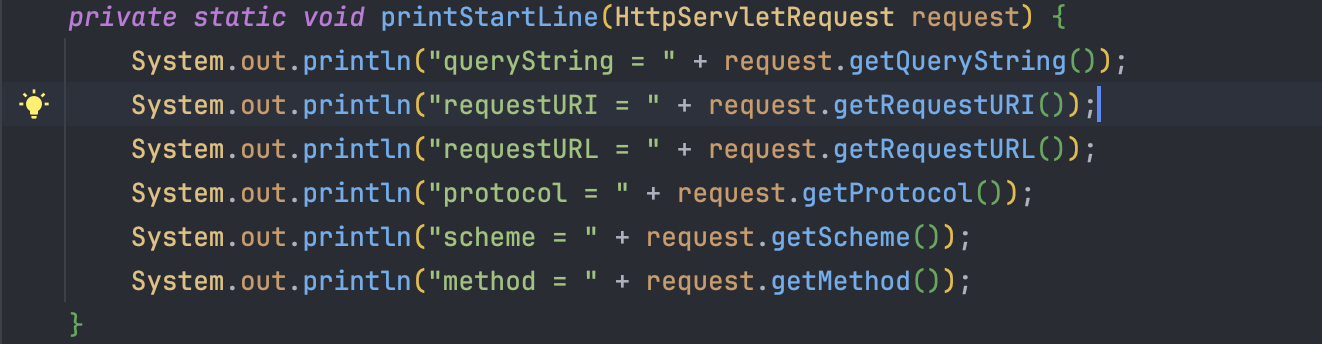
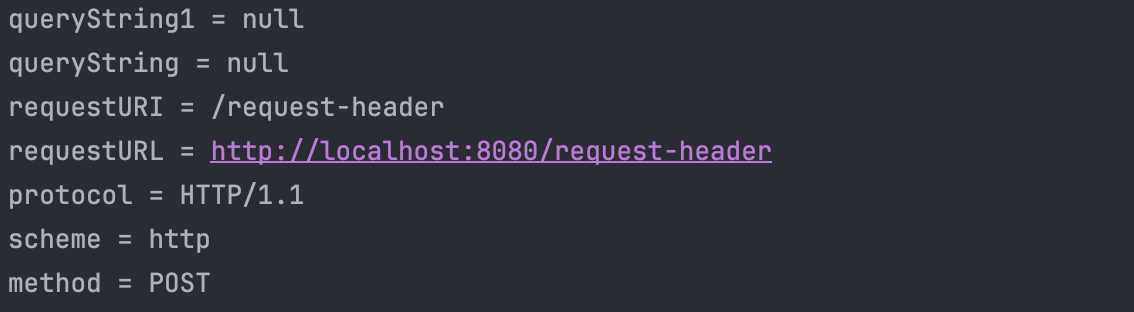
✏️Request의 StartLine 정보
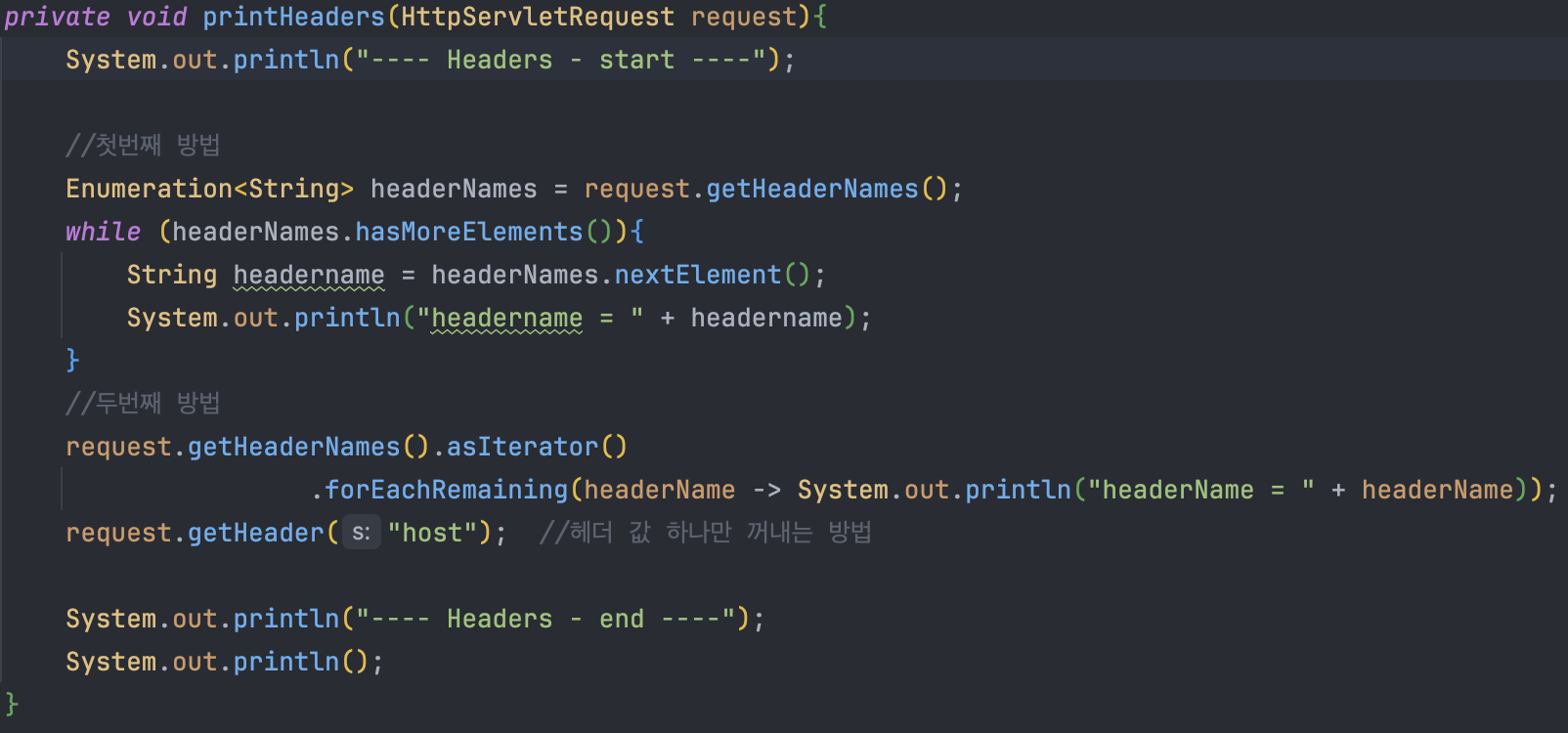
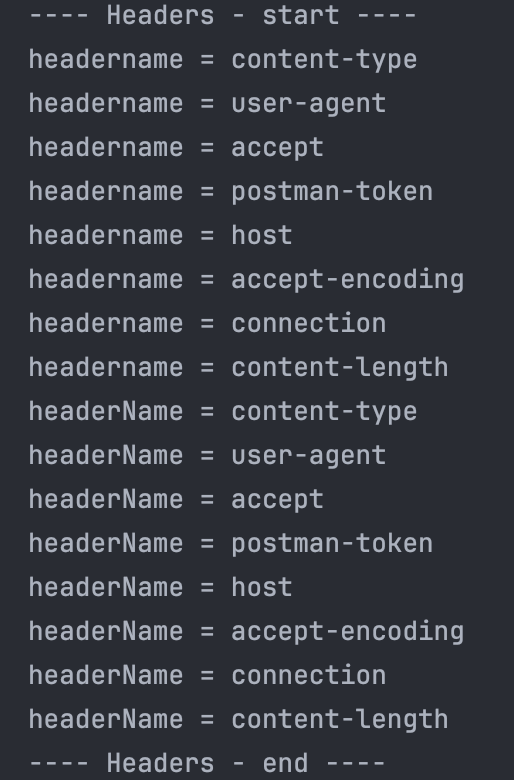
✏️Request의 Headers 정보
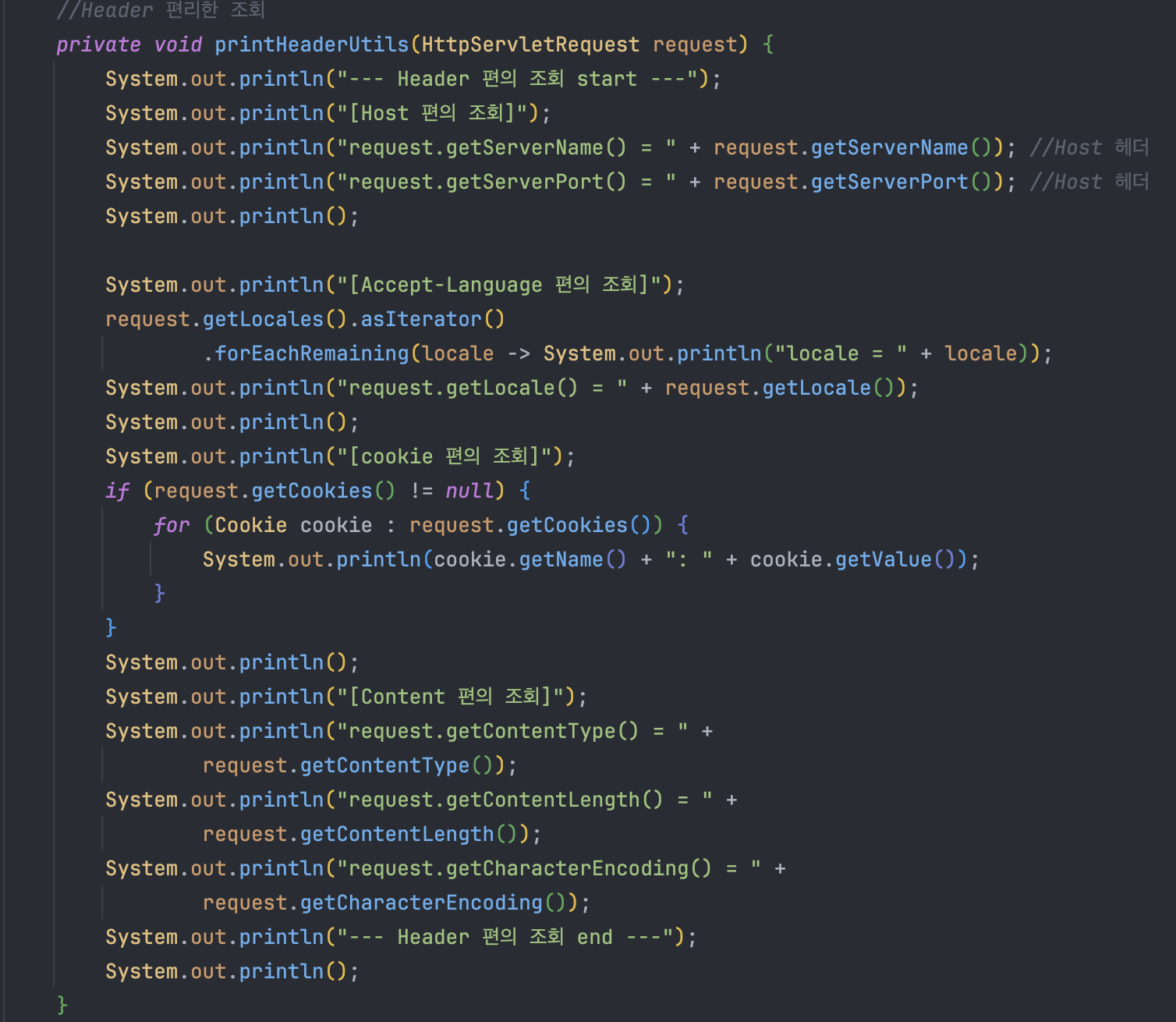
✏️Request의 Header의 편의 정보
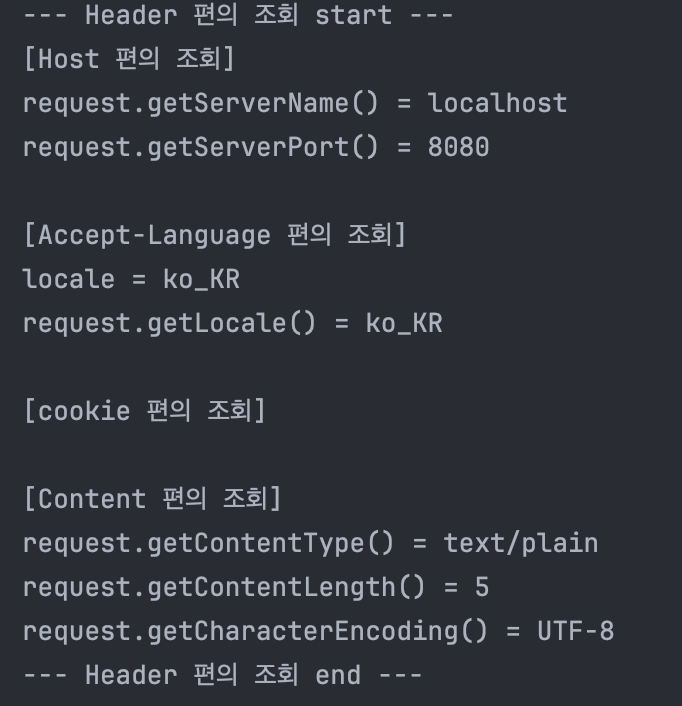
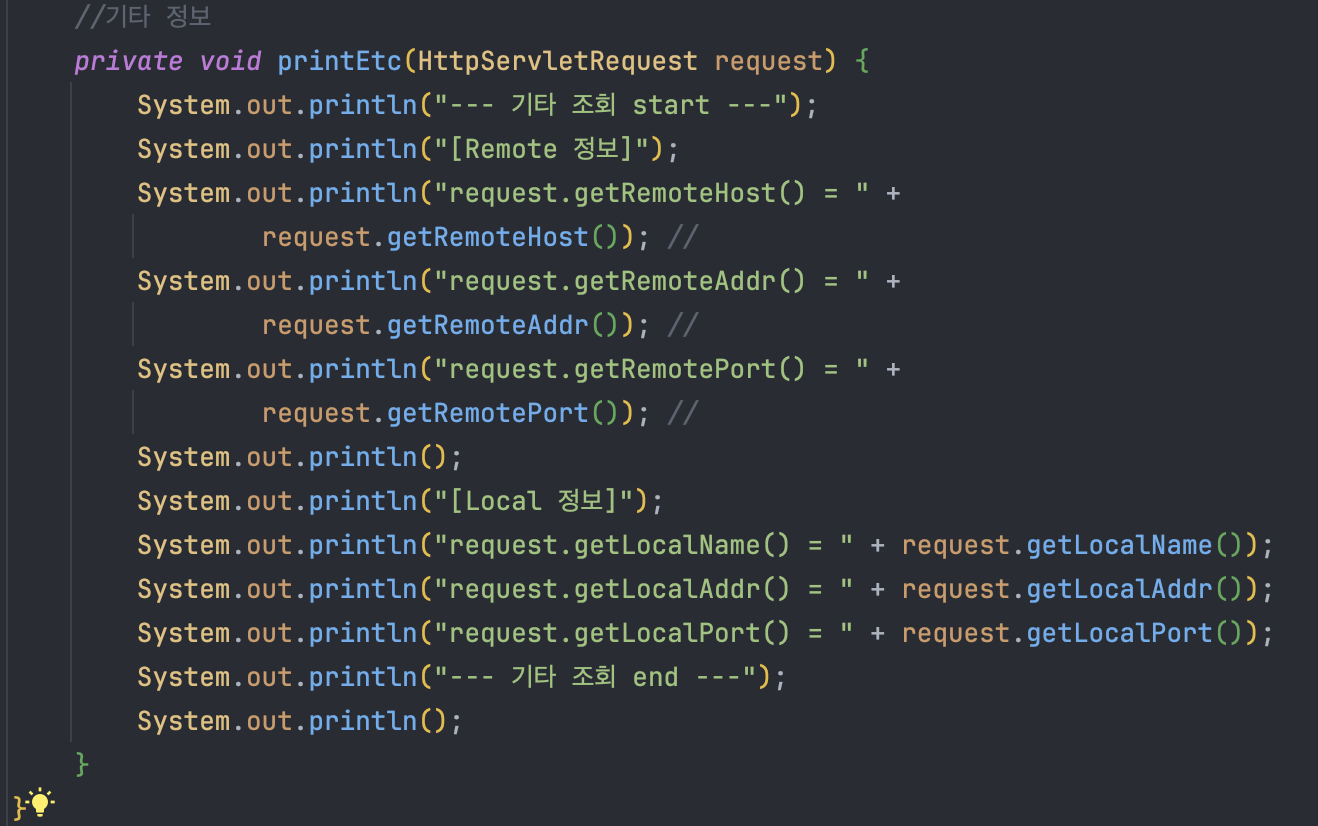
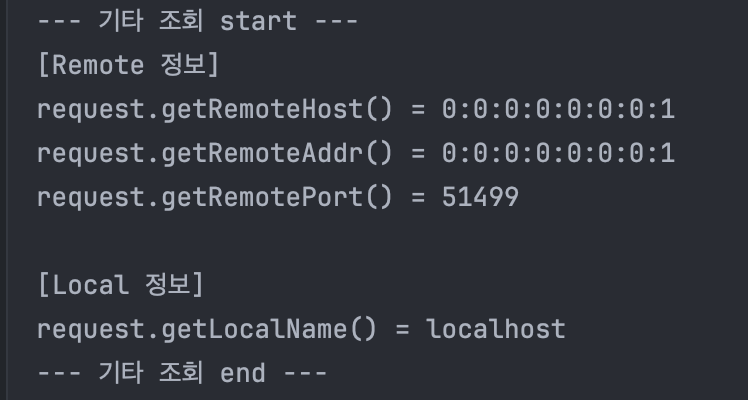
✏️Request의 기타 정보
📌HTTP 요청 데이터 - 개요
✏️HTTP 요청 메시지를 통해 클라이언트에서 서버로 데이터를 보내는 방법을 알아보자
- GET - 쿼리 파라미터
- /url**?username=hello&age=20**
- 메시지 바디 없이, URL의 쿼리 파라미터에 데이터를 포함하여 전달
- 예) 검색, 필터, 페이징등에서 많이 사용
- POST - HTML Form
- content-type: application/x-www-form-urlencoded
- 메시지 바디에 쿼리 파리미터 형식으로 전달
- username=hello&age=20
- 예) 회원 가입, 상품 주문, HTML Form 사용
- HTTP message body에 직접 데이터를 담아서 전송
- HTTP API(REST API)에서 주로 사용.
- 데이터 형식은 주로 JSON 사용
- POST, PUT,PATCH
📌HTTP 요청 데이터 - GET 쿼리 파라미터
✏️Get 쿼리 파라미터를 사용해서 데이터를 클라이언트에서 서버로 전송해보자
:GET 쿼리 파라미터를 사용하여 "메시지 바디 없이" 데이터를 전송할 수 있다.
전달 데이터
- username = hello
- age = 20
"쿼리 파라미터 사용방법"
쿼리 파라미터는 URL에 다음과 같이 "?"을 시작으로 보낼 수 있다. 추가 파라미터는 "&"으로 구분하면 된다.
ex)http://localhost:8080/request-param?username=hello&age-20
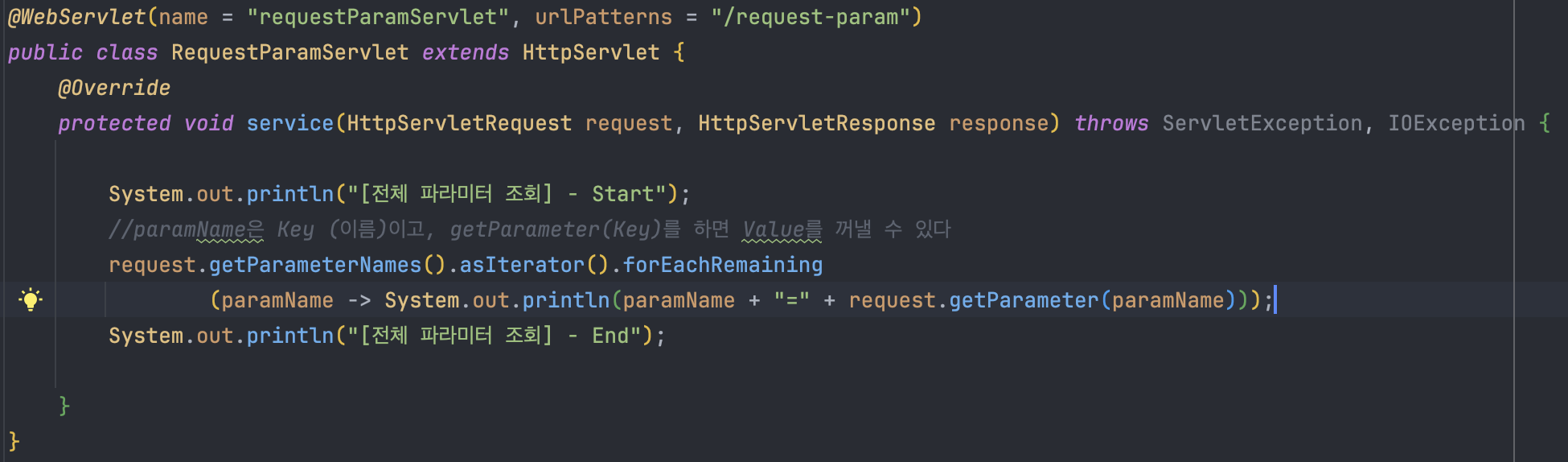
✏️Get 쿼리 파라미터를 사용하여 전체 파라미터 조회

실행을 하고 URL을 아래처럼 입력해준다.
http://localhost:8080/request-param?username=hello&age=20
✏️Get 쿼리 파라미터를 사용하여 단일 파라미터 조회


✏️Get 쿼리 파라미터를 사용하여 이름이 같은 복수 파라미터 조회
:Get 쿼리 파라미터는 하나의 파라미터(ex- username)에 여러 값(ex - "kim", "min")을 넘길 수 있다.
예를 들어서
"http://localhost:8080/request-param?username=hello&age=20&username=hello2"
와 같이, username이라는 하나의 파라미터에 여러 값을 넣게 되면 어떻게 될까?
(위의 예제는 username이라는 하나의 파라미터에 hello와 hello2 두개의 값을 넣었다)
➜ 우선순위가 높은 값이 나오게 된다. 즉, 하나의 값만 출력되게 된다
이럴때는 request.getParameterVlaues()와 같은 메서드를 사용해서 값을 배열로 받아야 한다.
( request.getParameterVlaues("username") 메서드는 username 파라미터의 값들을 배열로 받아준다.)
"http://localhost:8080/request-param?username=hello&age=20&username=hello2"을 넣었을 때,

"처음 본 자바 문법 정리"
for (Stirng name : usernames) {}
➜ (String name : usernames)는 향상된 for 문(Enhanced for loop)입니다. 이 문법은 배열이나 컬렉션과 같은 Iterable 객체의 모든 요소에 대해 간편하게 반복할 수 있도록 도와줍니다.
위의 예제를 보면 for(String name : usernames) {...}는 향상 된 for 문으로, usernames 배열의 각 요소를 순회합니다.
각 순회마다 현재 요소를 name 변수에 할당하고, 반복문 안의 코드 블록을 실행합니다.
📌HTTP 요청 데이터 - POST HTML Form
✏️HTML Form을 사용해서 클라이언트에서 서버로 데이터를 전송해보자.
:HTML Form 방법은 "메시지 바디"에 쿼리 파라미터 형식으로 데이터를 전달하며, 주로 회원가입, 상품 주문 등에서 사용하는 방법이다.

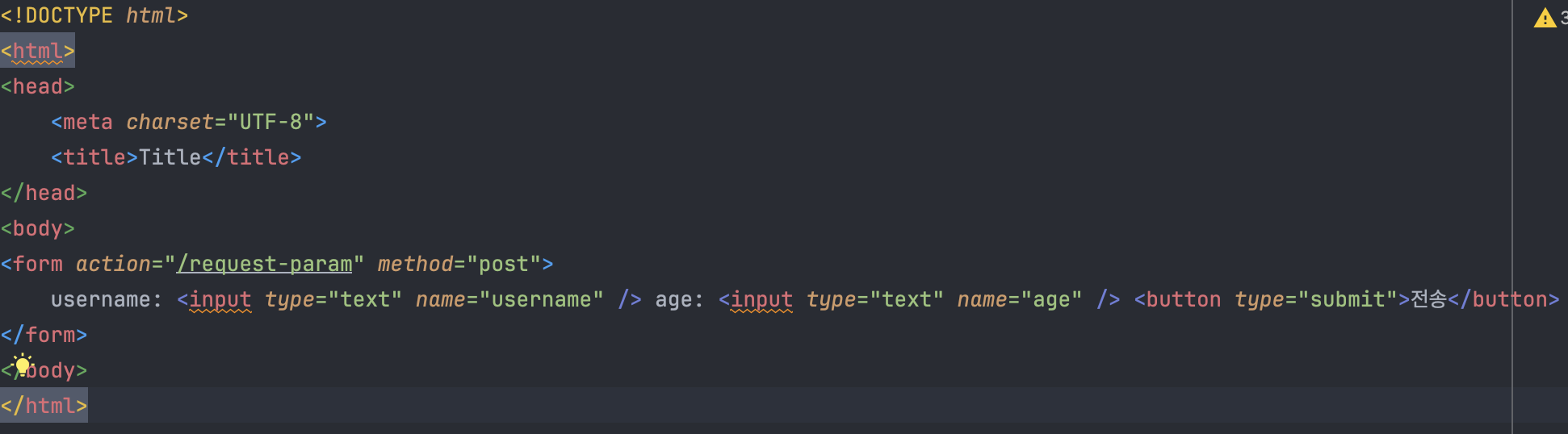
basic 폴더를 만든 뒤, 그 안에 hello-form이라는 html을 만들어 해당 html 코드를 작성하였다.

이후 http://localhost:8080/basic/hello-form.html에 접속해보면 위와 같은 웹 페이지가 뜬다.
username에 "kim"을 입력하고, age에 "20"을 넣고 전송해보자.
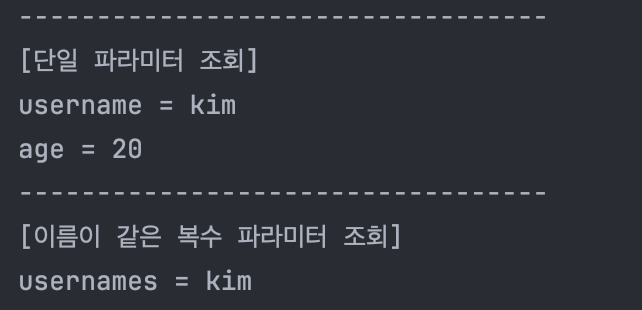

그러면 웹 페이지가 "http://localhost:8080/request-param"로 이동하게 되면서, 화면에 내가 입력했던 username의 이름이 뜨게 된다. 이는 hello-form.html의 action을 보면, post 메서드로 값을 "/request-param"으로 전송하도록 되어있다.
"/request-param"은 전 시간 파라미터 조회하는 페이지를 만들기 위해 작성한 java 코드이다. 그 Java코드에 response.getWriter().write(username);을 해주었기 때문에 우리가 전송했던 "kim"이라는 이름이 화면에 출력 된 것이다.
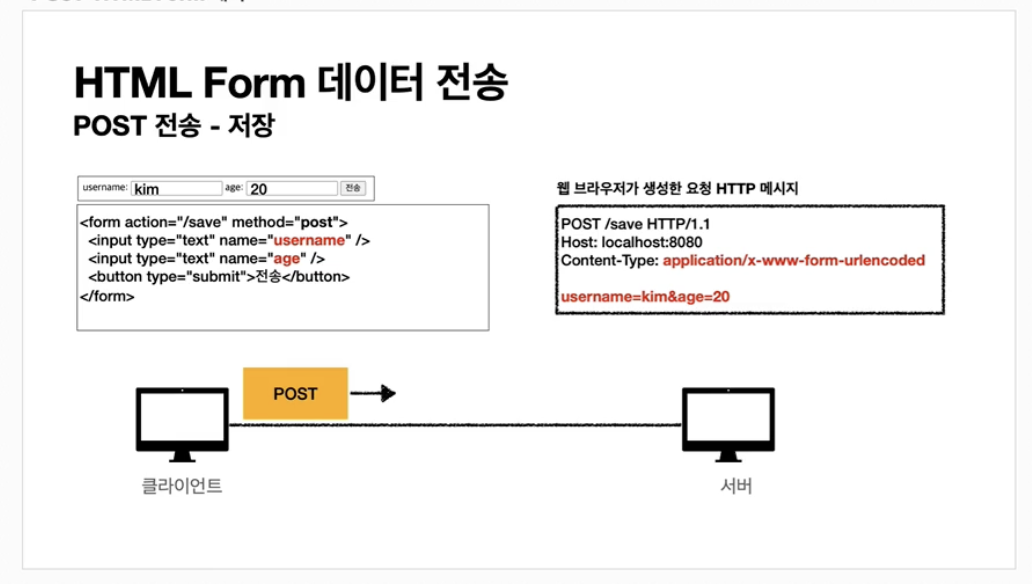

POST의 HTML Form을 전송하면 웹 브라우저는 다음 형식으로 HTTP 메시지를 만든다.
"요청 URL": "http://localhost:8080/request.param"
"content-type":"application/x-www-form-urlecoded"
"message body": "username=hello&age=20"
➜ "application/x-www-form-rulencoded"형식은 앞서 GET에서 살펴본 쿼리 파라미터 형식과 같다. 따라서 "쿼리 파라미터 조회 메서드를 그대로 사용"하면 된다.
서버 입장에서는 둘의 형식이 동일하므로, "request.getParameter()"로 편리하게 구분없이 조회할 수 있다.
결론은, "request.getParameter()"는 GET URL 쿼리 파라미터 형식도 지원하고, POST HTML Form 형식도 지원한다.
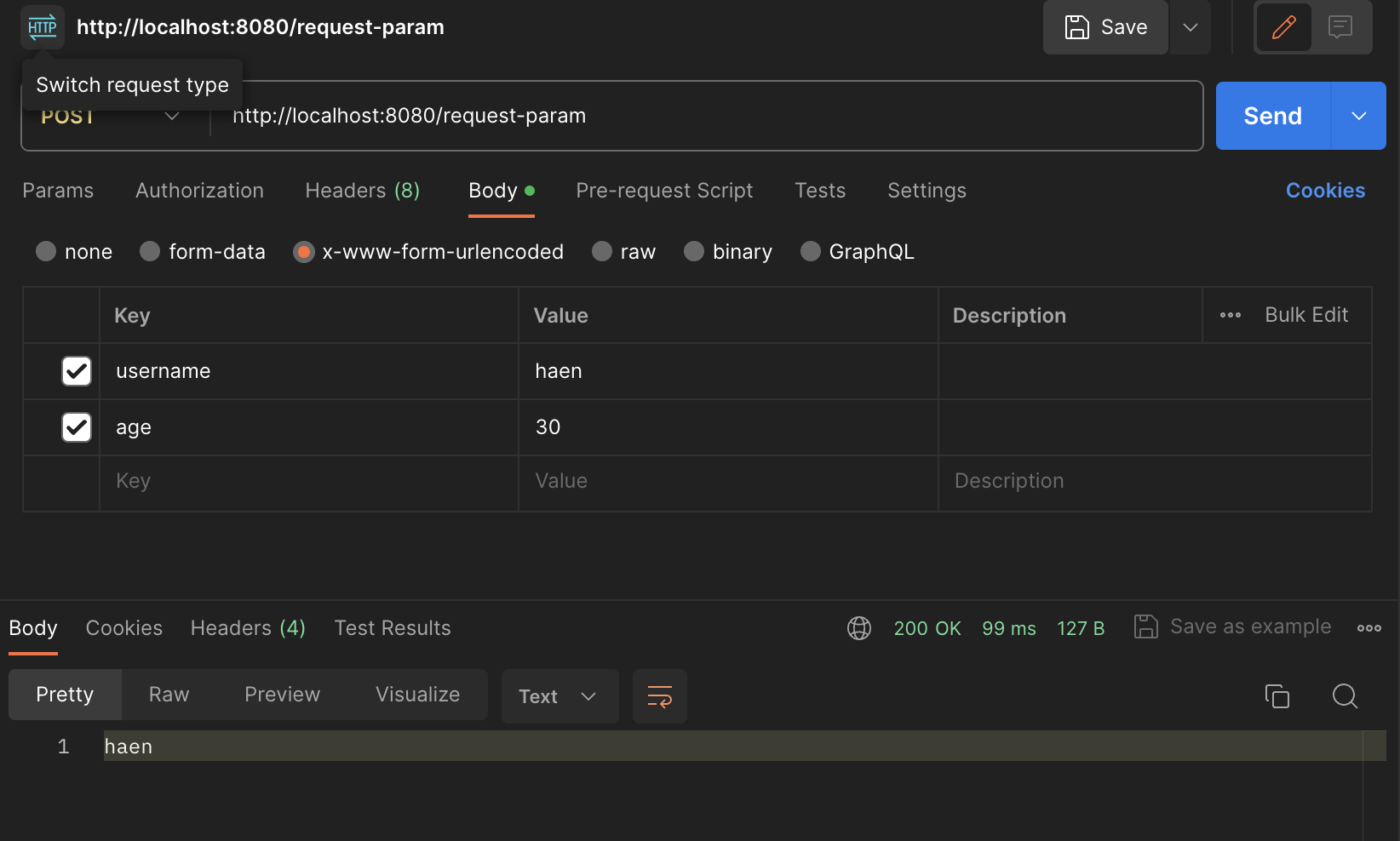
✏️HTML Form을 만들기 귀찮을 때, Postman을 사용하자!
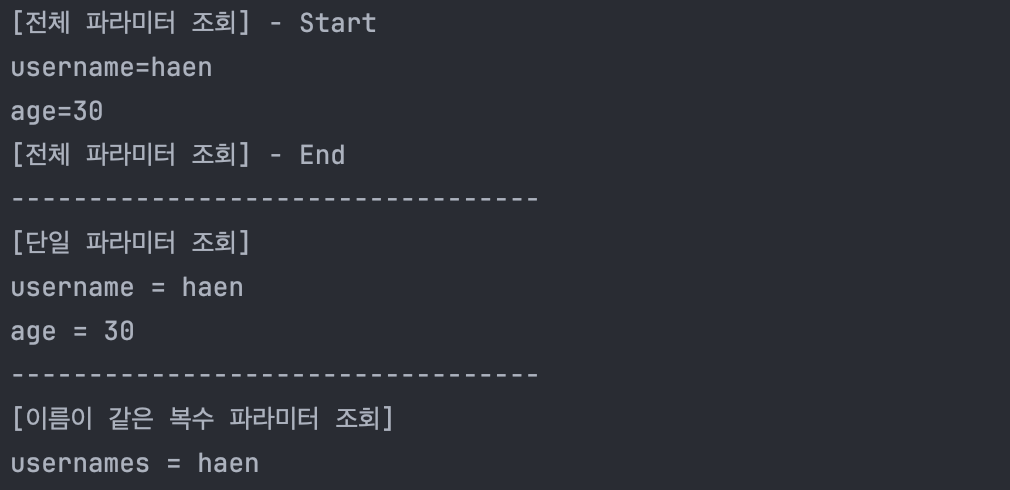
x-www-form-urlencoded를 선택한 뒤 body에 key값으로 username과 age를 넣어주고, Vlues 값으로 haen과 30을 각각 넣어준다.
그럼 아래처럼 Pretty를 보았을 때 haen이 출력되는 것을 볼 수 있다. 또, 출력값을 보면 아래와 같이 값이 들어가있다.
📌HTTP 요청 데이터 - API 메시지 바디 (단순 텍스트)
✏️HTTP API를 사용해서 클라이언트에서 서버로 데이터를 전송해보자.
: "메시지 바디"에 원하는 데이터를 직접 담아서 서버에 전송
- HTTP API에서는 주로 JSON을 사용
- POST, PUT, PATCH
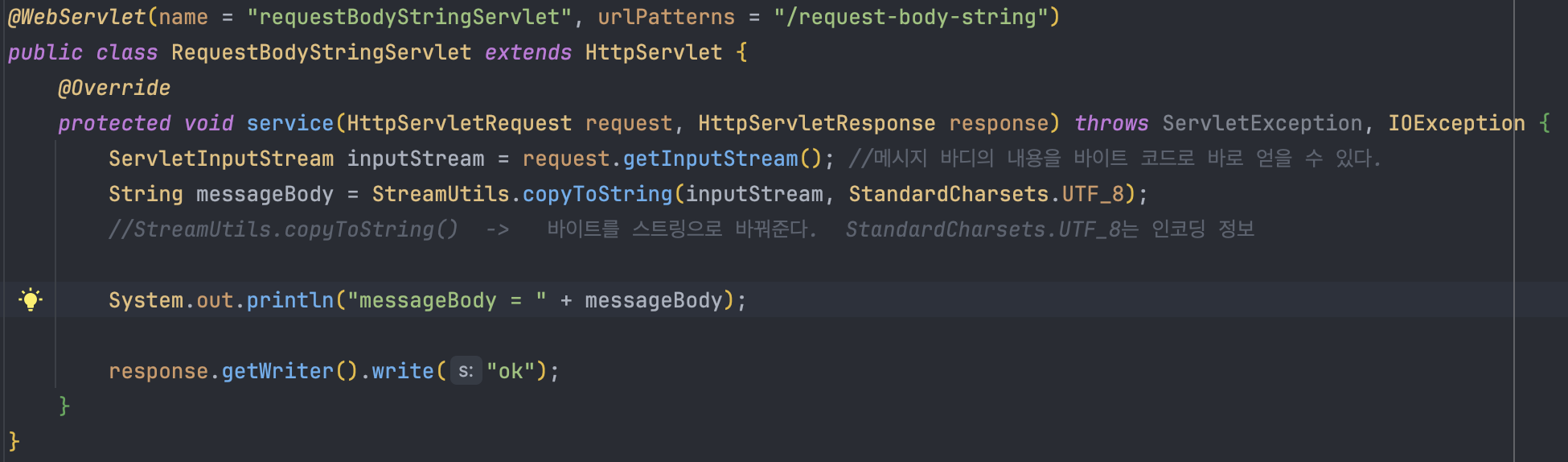
ㅇ request.getInputStream() ➜ 메시지 바디 내용을 바이트 코드로 얻을 수 있다.
ㅇ StreamUtils.copyToString(inputStream, StanderdCharsetsl.UTF_8);
➜ inputStream에 있는 바이트를 String으로 바꾸어준다.
이후 messageBody를 출력해보자.

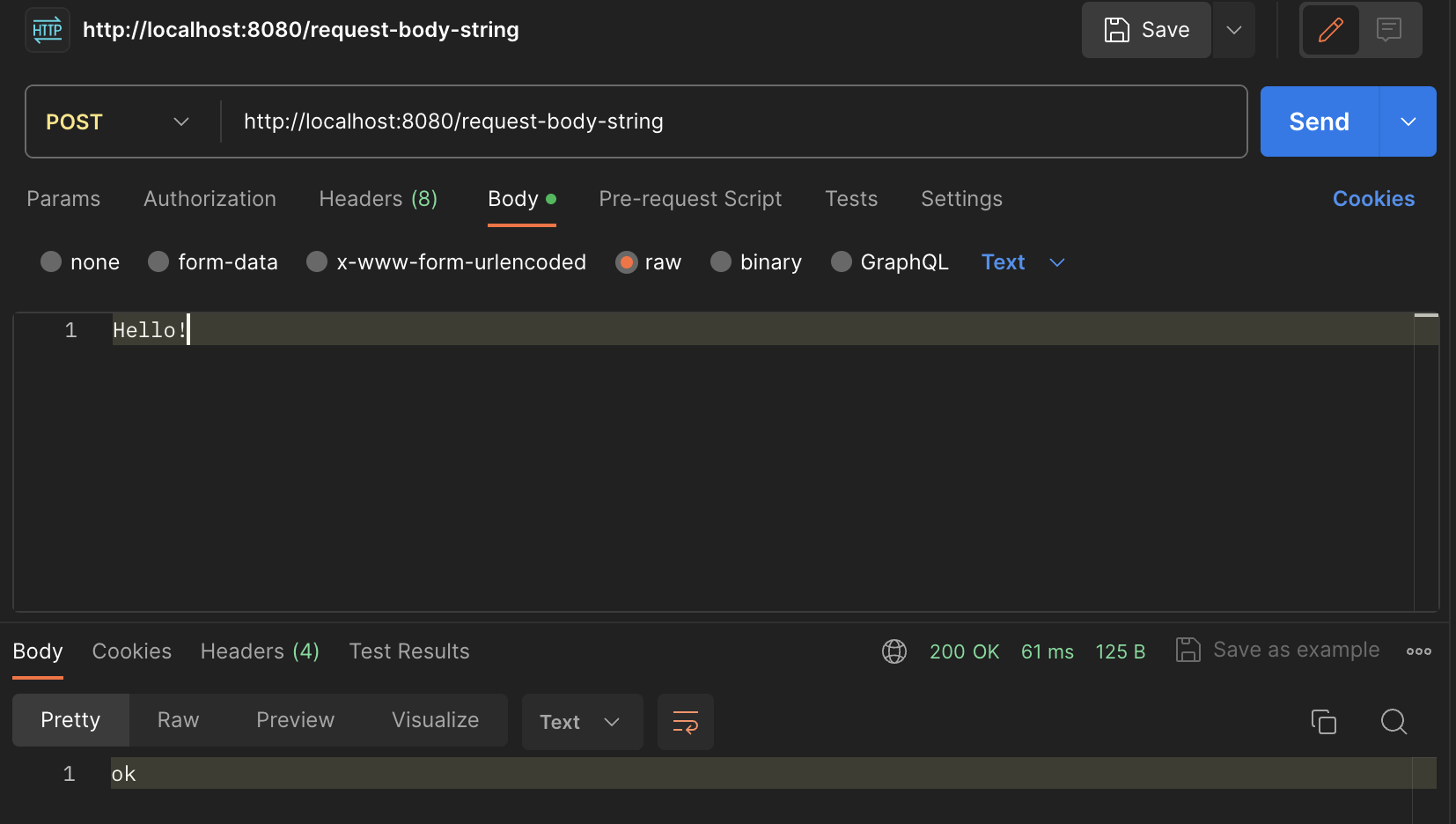
Postman을 통하여 메시지 바디의 내용을 Hello!라고 적었다.
response.getWriter().write("ok"); 때문에 Pretty에 ok라는 문자가 출력된 것을 알 수 있다.
📌HTTP 요청 데이터 - API 메시지 바디 (JSON)
✏️HTTP API를 사용해서 클라이언트에서 서버로 데이터를 전송해보자.
:HTTP API에서 주로 사용하는 JSON 형식으로 데이터를 전달해보자.
- "JSON 형식 전송"
- POST http://localhost:8080/request.body-json
- content-type:"application/json"
- message body:{"username": "hello", "age":20}
- 결과: messageBody = {"username": "hello", "age":20}
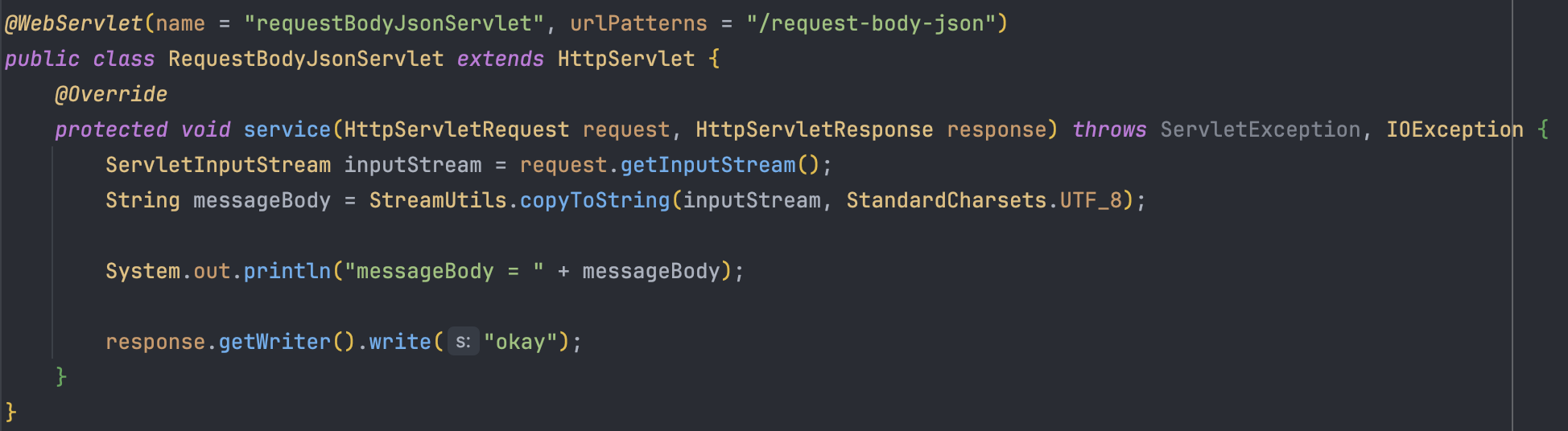
ㅇ request.getInputStream() ➜ 메시지 바디 내용을 바이트 코드로 얻을 수 있다.
ㅇ StreamUtils.copyToString(inputStream, StanderdCharsetsl.UTF_8);
➜ inputStream에 있는 바이트를 String으로 바꾸어준다.
이후 messageBody를 출력해보자.

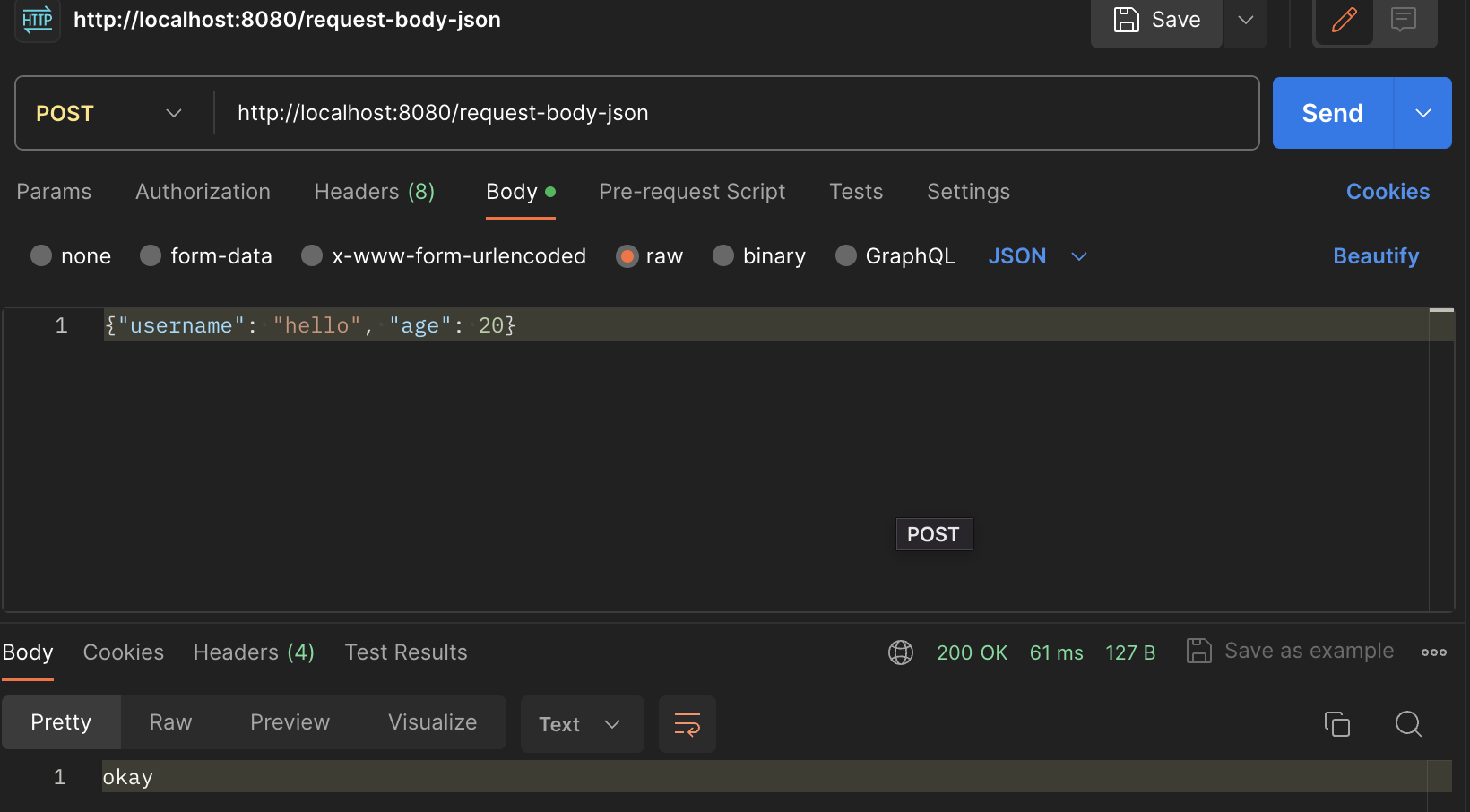
Postman을 통하여 형식은 JSON으로 바꾼뒤 바디를 넣어줬다.
response.getWriter().write("ok"); 때문에 Pretty에 okay라는 문자가 출력된 것을 알 수 있다.
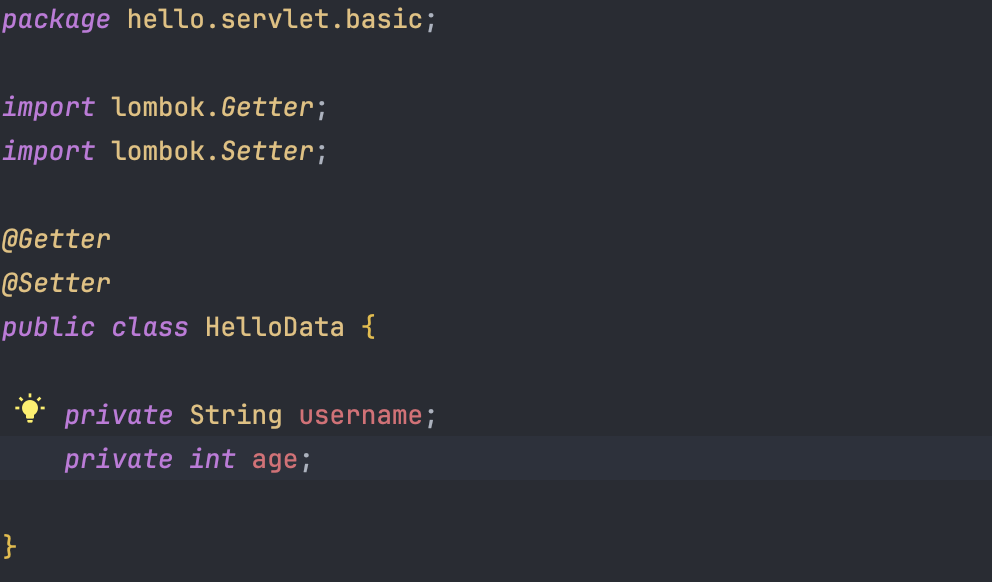
✏️JSON 값 가져오기

HelloData라는 class를 하나 생성한 뒤, username이라는 필드와 age라는 필드를 생성해준다.

필드로 ObjectMapper 타입의 객체를 생성한다.

objectMapper.readValue(messageBody, HelloData.class); 를 통해서 messageBody의 Json을 읽고 helloData 변수에 넣어준다.
helloData.getUsername()과 get.Age()로 값을 출력해준다.
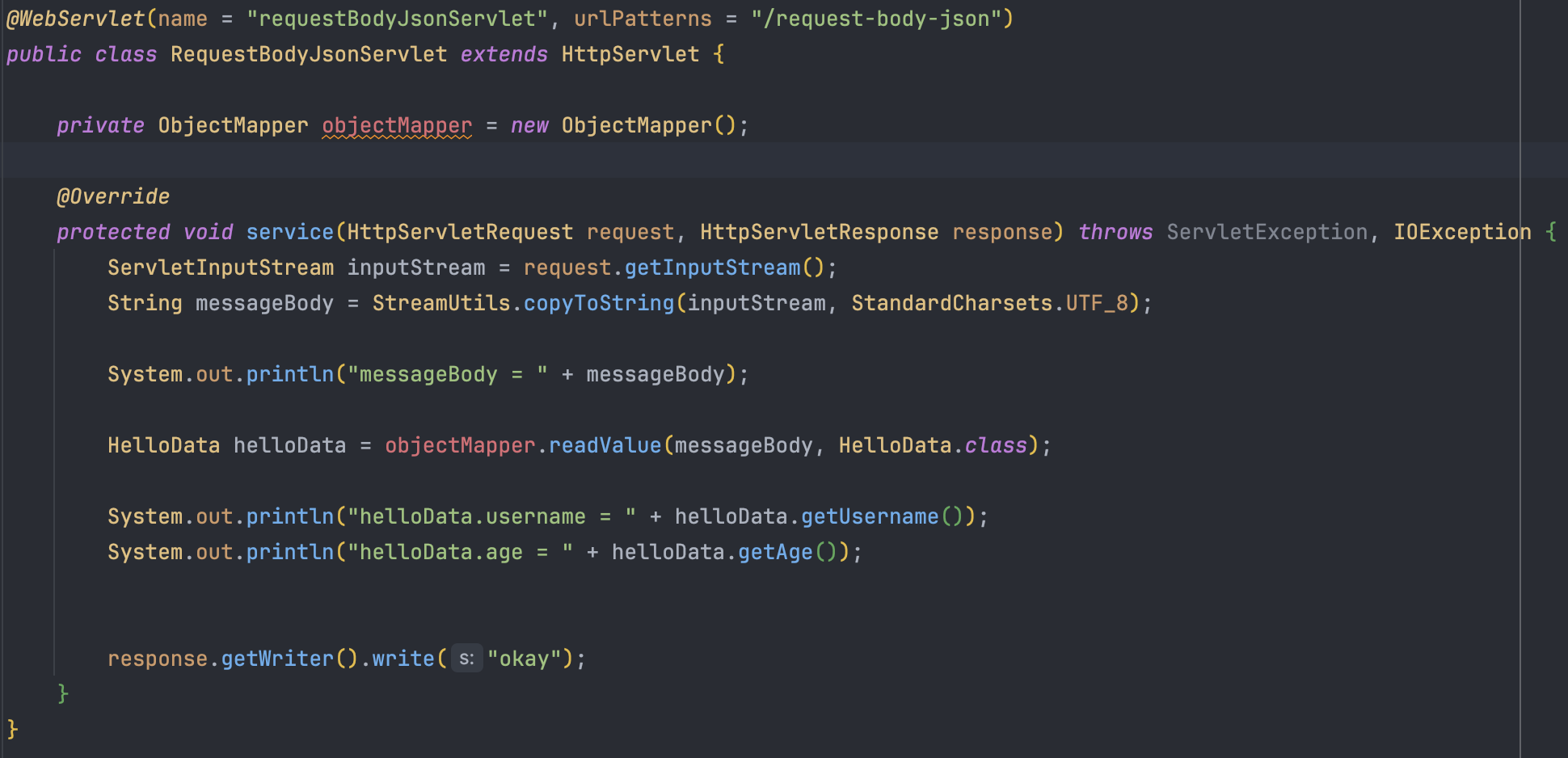

참고
JSON 결과를 파싱해서 사용할 수 있는 자바 객체로 변환하려면 Jackson, Gson 같은 JSON 변환 라이브러리를 추가해서 사용해야 한다. 스프링 부트로 Spring MVC를 선택하면 기본적으로 Jackson 라이브러리("ObjectMapper")를 함께 제공한다.
나중에 MVC를 사용하게 되면 훨씬 간결하게 쓸 수 있다. 이건 나중에 MVC 강의에 자세히 들어가게 되면 배우게 된다.
📌HttpServletResponse - 기본 사용법
✏️HttpServletResponse 역할
- "HTTP 응답 메시지 생성"
- HTTP 응답코드 지정 (state (404, 201 등등) )
- 헤더 생성
- 바디 생성
- "편의 기능 제공"
- Content-Type, 쿠키, Redirect
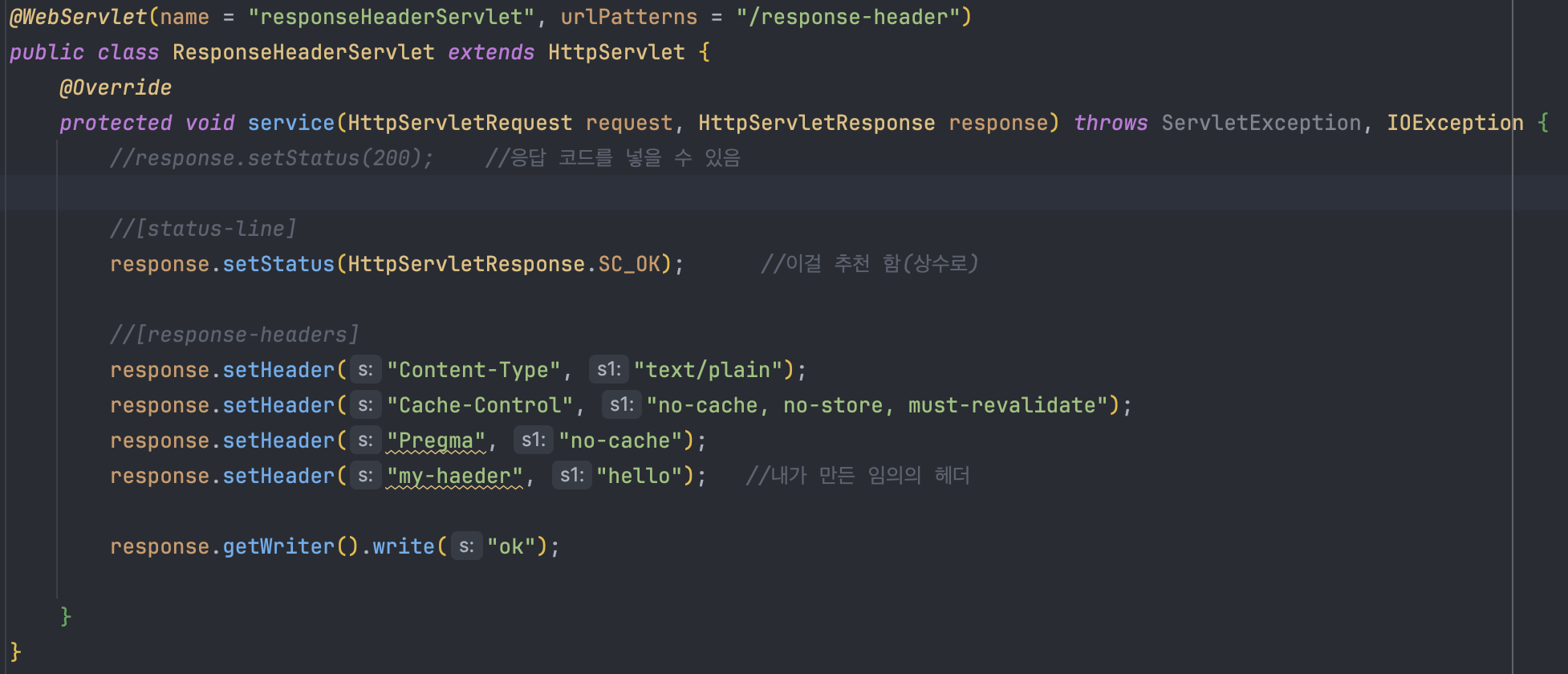
ㅇ response.setTatus(HttpServletResponse.SC_OK); ➜ 응답 상태 코드를 넣을 수 있음
ㅇ respont.setTatus(200); 이라고 상태코드를 넣어도 되지만, HttpServletResponse를 들어가보면 수 많은 상태코드가
상수로 저장되어있다. 상수로 적어주는게 더 좋다.
ㅇ response.setHeader("Content-Type", "text/plain;charset=utf-8""); ➜ 헤더의 ContentType 을 직접 지정
ㅇ response.setHeader("Cache-Control", "no-cache, no-store, must-revalidate"); ➜ 헤더의 캐시 직접 지정
ㅇ response.setHeader("Pregma", "no-cache"); ➜ 헤더의 캐시 직접 지정
ㅇ response.setHeader("my-haeder", "hello"); ➜ 내가 만든 임의의 헤더
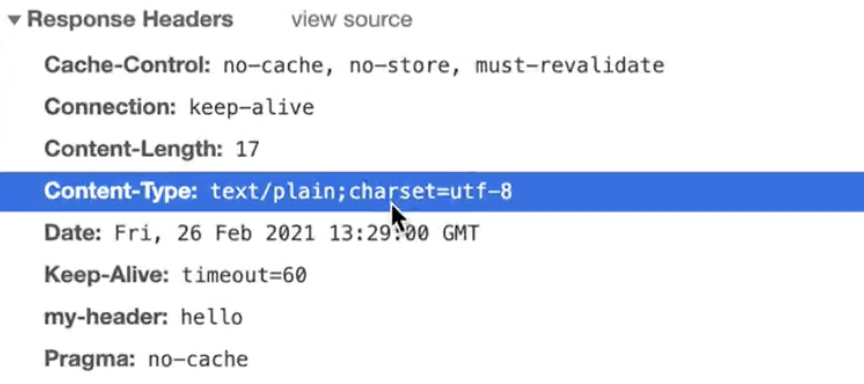
실행 시 관리자 코드를 보면 위와 같이 Response Headers 부분에 내가 지정한 헤더들이 다 잘 들어갔음을 알 수 있다.
✏️상태코드를 변경해보자
: 상태코드를 SC_BAD_REQUEST(= 400)으로 변경해보자.


실행 시 관리자 코드를 보면 Status가 400으로 뜨는 것을 알 수 있다.
✏️Content에 대한 편의 기능
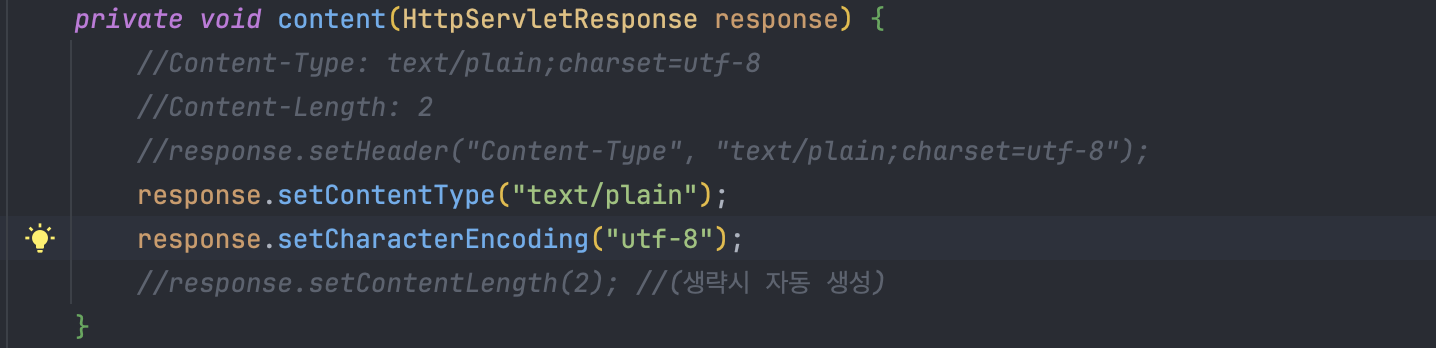
response.setHeader("Content-Type", "text/plain;charset=utf-8");이 아니라
response.setContentType("text/plain");
response.setCharacterEncoding("utf-8");
와 같이 쓸 수도 있다.
response.setContentLength(2);는 생략 가능하다 (메시지 바디의 길이)
✏️Cookie에 대한 편의 기능
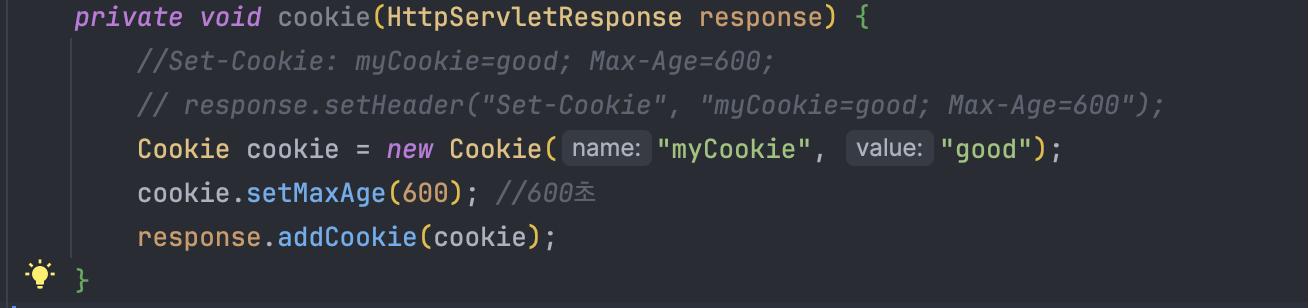
Cookie라는 객체를 만들고 setMaxAge(유효시간) 해서 addCookie로 response에 넣어주면 위에 주석처리한 코드와 동일하게 작용한다.
✏️Redirect에 대한 편의 기능
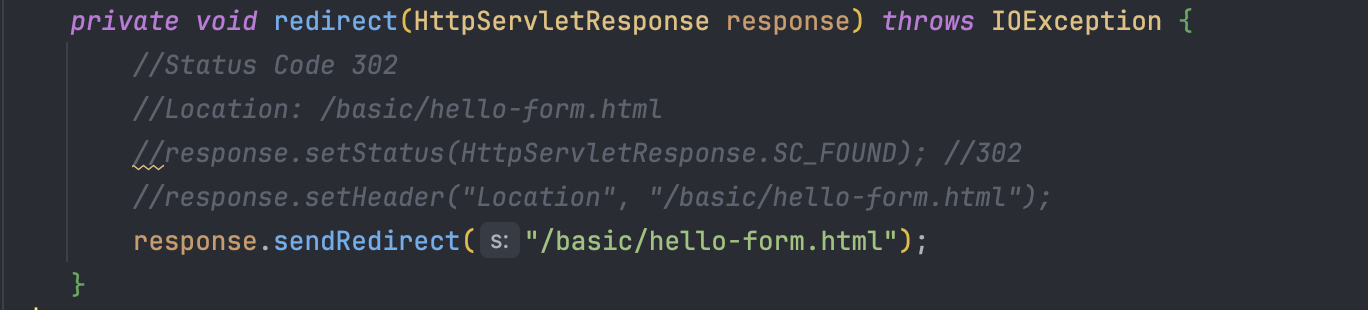
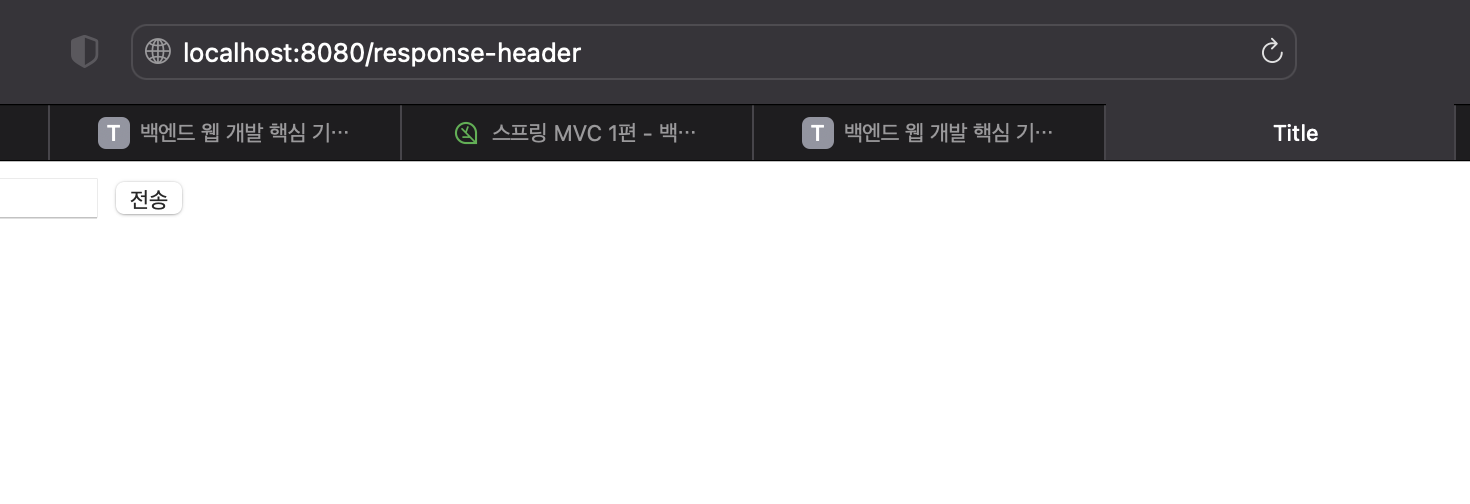
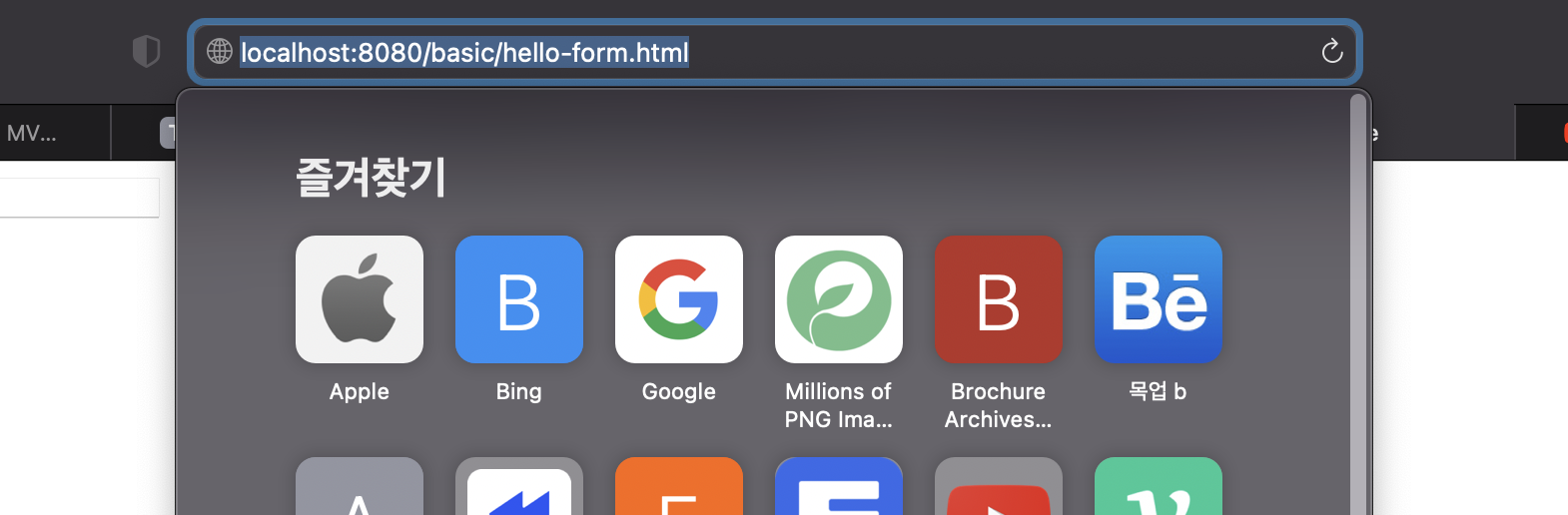
Status Code를 302라고 설정할 것이고, Location을 hello-form.html으로 보낼것이다.
sendRedirect("url")을 넣어주면 된다.
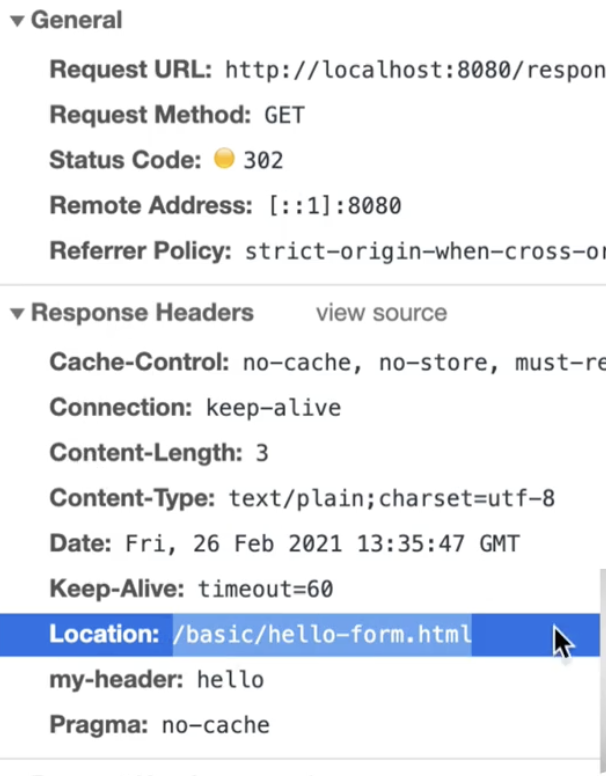
Status Code가 300대이면 Rediect가 가능하다. 응답 코드가 300대일 경우 Location의 경로로 홈페이지가 이동하게 된다.
이로인해 "localhost:8080/response-header"로 접속을 해도, 아래의 사진처럼 지정한 "http://localhost:8080/basic/hello-form.html" 경로로 들어가게 된다.
📌HTTP 응답 데이터 - 단순 텍스트, HTML
✏️HTTP 응답 메시지는 주로 다음 내용을 담아서 전달한다.
- 단순 텍스트 응답
- 앞에서 살펴봄('writer.println("ok")')
- HTML 응답
- HTTP API - MessageBody JSON 응답
✏️HttpServletResponse - HTML 응답

➜ response.setContextType("text/html")
➜ response.setCharacterEncoding("utf-8");
: 우선 메시지 바디의 타입을 무조건 text/html으로 변경해주어야 한다. 또한, setCharacterEncoding()으로 "utf-8"을 지정해주어야 한글을 넣어도 깨지지 않는다.
그리고 writer 객체를 만들어 html 문법을 맞춰서 내용을 넣어준 뒤, "http://localhost:8080/response-html"에 접속해보았다.
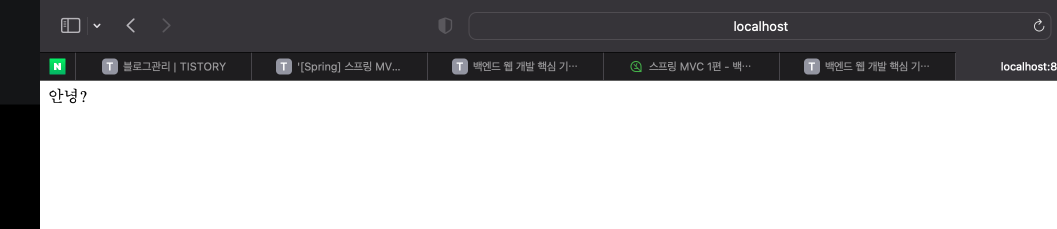
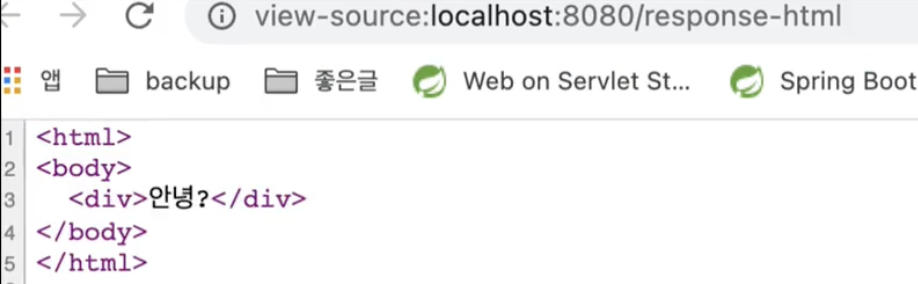
위와 같이 html에 작성한 "안녕?"이 웹 페이지에 뜨게 된다.
소스보기를 하면 우리가 작성했던 html이 뜨는 것을 확인할 수 있다.
✏️HttpServletResponse - API JSON
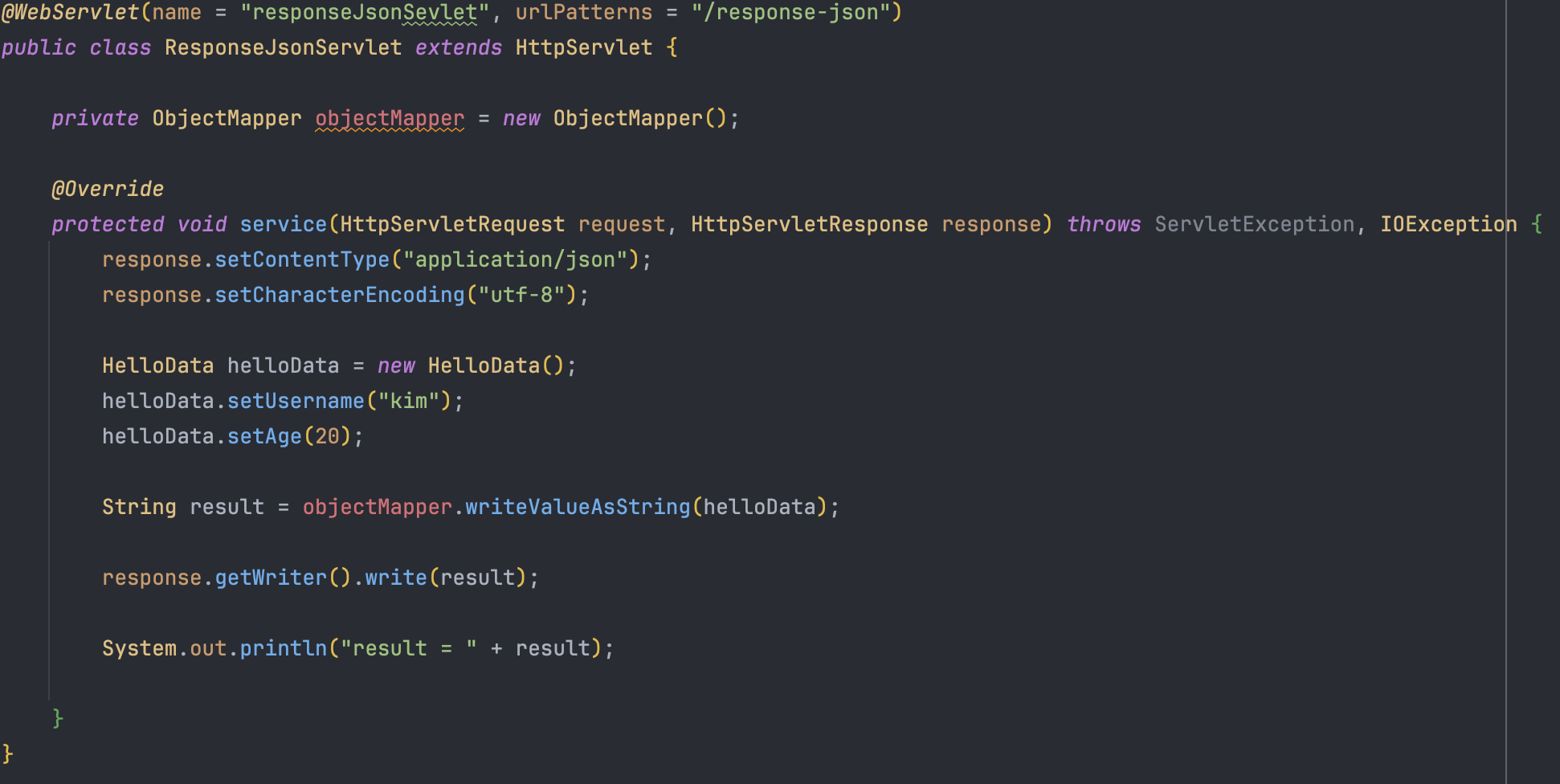
➜ response.setContextType("text/json")
➜ response.setCharacterEncoding("utf-8");
: 우선 메시지 바디의 타입을 무조건 text/json으로 변경해주어야 한다. 또한, setCharacterEncoding()으로 "utf-8"을 지정해주어야 한글을 넣어도 깨지지 않는다.
HelloData 객체를 생성하고 setUsername과 setAge를 통해서 age와 username필드에 값을 넣어준다.
objectMapper 객체를 생성하고, objectMapper에 writeValuseAsString(helloData)를 사용하여 String으로 값을 넣어준 뒤, response.getWriter().write(result);로 웹 사이트에 표시한다.